

こんにちは。
スタッフです。
Zoomオンラインレッスン、受けてみたいけどどうやるの?
難しいかな?など、何名かの方から質問がありましたので
大まかな流れをここでご紹介します。
♪**♪**♪**♪**♪**♪**♪**♪**♪**♪**♪**♪**♪
まずはレッスン回数、レッスン日、ご入金方法を
大橋と相談してください。
Zoomオンラインレッスンお申込みフォーム
レッスン日の前日までにお支払いが確認されている方が
オンラインレッスンの対象者です^^
♪**♪**♪**♪**♪**♪**♪**♪**♪**♪**♪**♪**♪
1. ウェブカメラを用意します
ウェブカメラが内蔵されていないPCの方は、
画像のような外付けのカメラを用意します。
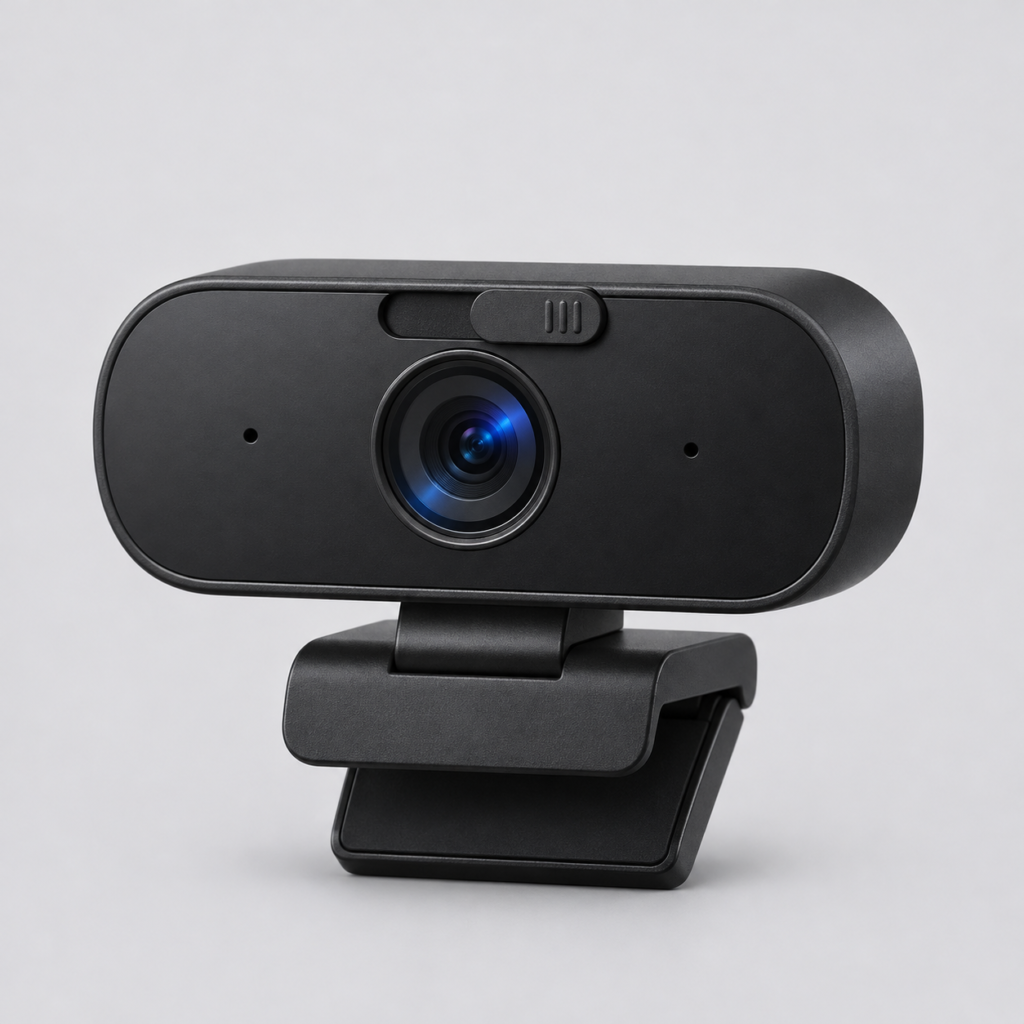
画像をクリックすると、Amazonの商品ページへ移動します(アフィリエイトリンクを含みます)
2. Zoomをダウンロード、インストール、登録をします(無料)
https://zoom.us/jp-jp/meetings.html
3. Zoomにログインしたら
レッスン開始前にオーディオテストしてみましょう
こちらのURL( http://zoom.us/test )に行き、
事前にテストしておけば、レッスン前に音が聞こえない!? など
慌てなくて安心です。
※ブラウザでマイクを確認したい方へ
無料のマイク確認ツール「マイクテスト」(運営:カタオ(Katao))などを利用する方法もあります。
ブラウザ上で声を録音して聞き直せるので、Zoomを開く前やスマートフォンからの確認に便利です。
マイクの音が入っているかを確認するための補助ツールとしてご利用ください(外部サイトへ移動します)。
<Zoomオーディオテスト詳細>
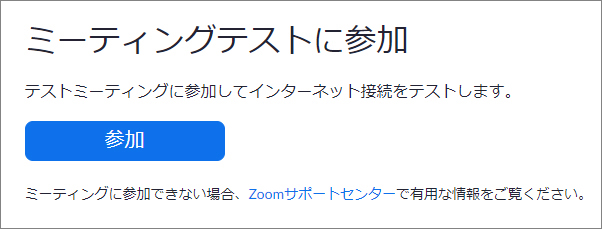
↓テストは下記のような画面になったら [参加] ボタンを
クリックします。
画像はWindows10の場合です。
OSのバージョンにより表示の仕方が違う場合があります。
↓
↓
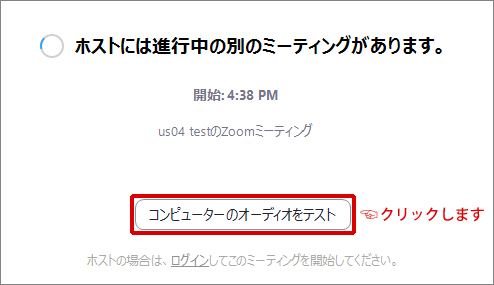
Zoomを開くと下記のような画面が出るので
[コンピューターのオーディオをテスト] をクリックします。
↓
↓
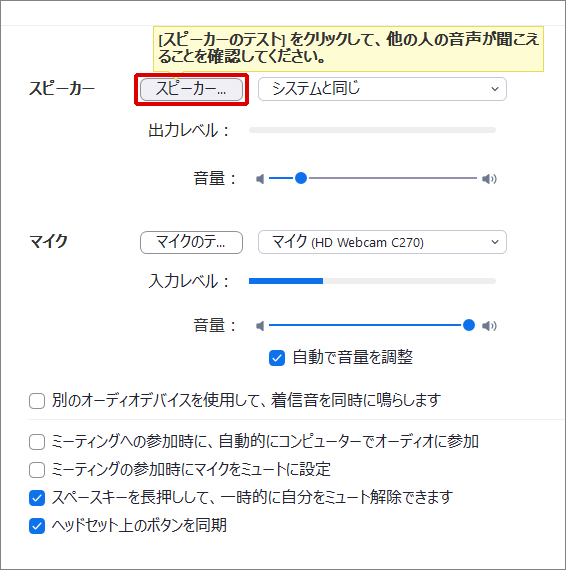
[スピーカー] をクリックして音が聞こえるかチェック!
↓
↓
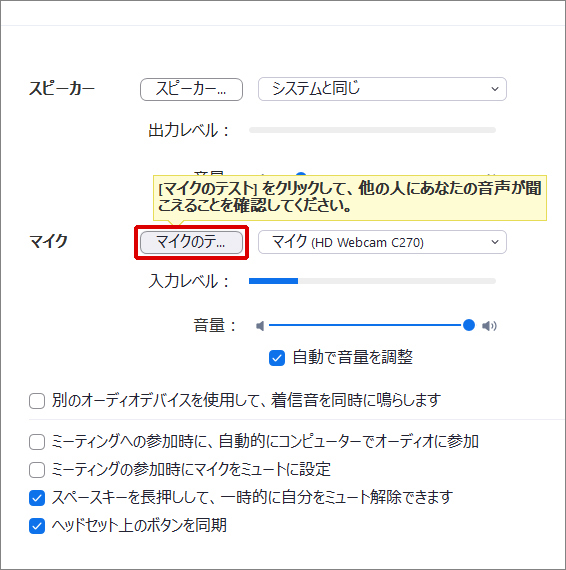
次に [マイクのテスト] をクリックして声などを出してみましょう
クリック~クリックの間に録音されます。
音が聞こえれば準備OKです!
4. 教室からレッスンで使用するURLをメールで送付します
5. レッスンの時間になったらURLをクリックしてレッスン開始!
以上です。
分からないことがあればお問い合わせください。
レッツ・オンラインレッスン♪


